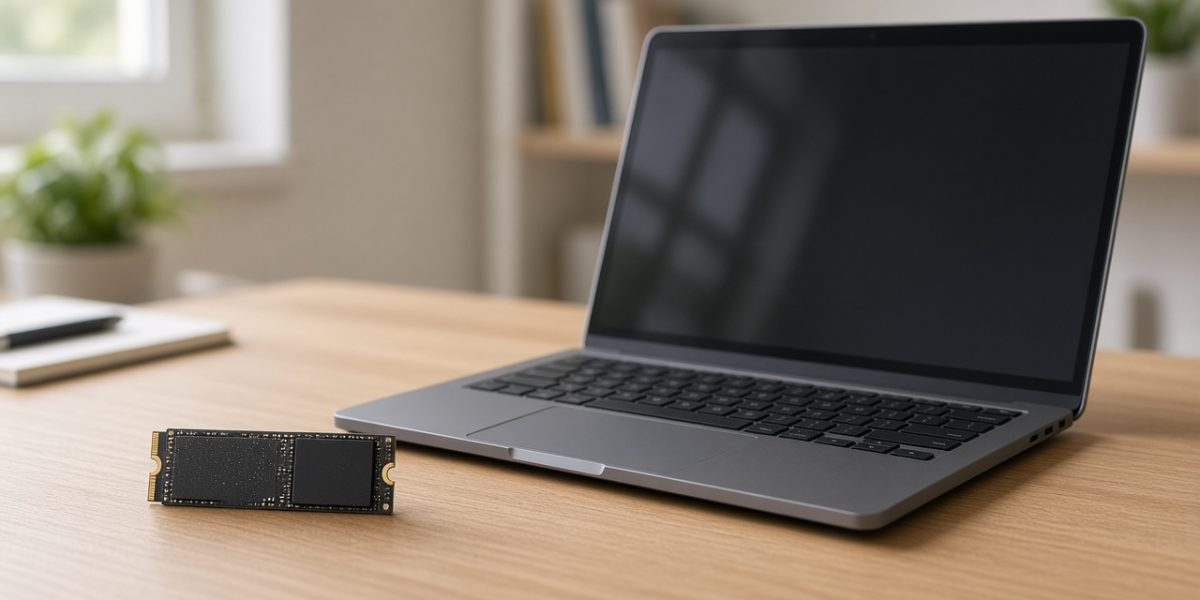
Một chiếc laptop bắt đầu chậm sau vài năm sử dụng chưa chắc đã đồng nghĩa với việc phải đổi sang máy mới. Với nhu cầu học tập, những dấu hiệu như Windows khởi động lâu, mở Zoom mất thời gian hay chuyển sang một file PDF nhưng phải chờ vài giây có thể đến từ chính bộ nhớ lưu trữ, chứ không phải từ CPU hay màn hình.
Những máy vẫn sử dụng HDD hoặc SSD dung lượng 128–256GB đã gần đầy thường dễ gặp tình trạng này, ngay cả khi CPU và RAM vẫn đáp ứng được nhu cầu cơ bản. Trong trường hợp đó, nâng cấp SSD có thể là cách đơn giản để cải thiện tốc độ sử dụng hằng ngày mà không cần thay cả chiếc laptop — với điều kiện máy còn hỗ trợ nâng ổ và khung máy, bàn phím, pin vẫn còn dùng được.
Khi nào nên cân nhắc nâng SSD?
Học kỳ online trông giản dị: Zoom, PDF, Excel, trình duyệt. Trên máy cũ, mỗi lớp đó đều phải đọc dữ liệu từ ổ. HDD chậm và dễ đẩy thanh Disk trong Task Manager lên cao kéo dài. SSD nhỏ đã đầy thì hệ điều hành xoay vòng chỗ trống cũng nghẽn, dù không còn tiếng quay của ổ cơ.
Ổ lưu trữ thường là nghi phạm khi máy vào Windows lâu trong khi CPU và RAM chưa đầy, nhưng Disk vẫn cao mỗi lần mở thư mục đồ án; khi Zoom đã kết nối mà cửa sổ trắng kéo dài; hoặc khi quạt kêu dù chỉ mở vài cửa sổ nhẹ — đôi khi vì hệ thống đang chờ đọc hoặc ghi đĩa. Mạng chậm có thể làm xấu thêm hình ảnh họp, nhưng nếu chỉ nhìn vào Wi-Fi thì dễ bỏ qua phần còn kiểm soát được bằng một lần thay ổ.
Mỗi lần máy đơ giữa Excel và Zoom, mạch suy nghĩ bị đứt. Mua laptop mới nghe gọn, nhưng với nhiều máy khung vỏ, màn hình và bàn phím vẫn ổn — phần yếu chủ yếu là ổ. Ngược lại, nâng SSD đòi mở máy hoặc gửi thợ, backup trước, và không nên mua NVMe đắt nếu máy chỉ hỗ trợ SATA.
Khoảng mười phút nhận diện trước khi so giá
Thay vì bắt đầu từ banner giảm giá, nên xác định máy đang nghẽn ở đâu thông qua vài bước đơn giản. Mở Task Manager, vào Performance rồi nhìn Disk: nếu Disk thường ở mức rất cao trong lúc CPU và RAM chưa đầy, ổ là nghi phạm chính. Tiếp theo, xem ổ hiện tại còn là HDD chậm hay SSD nhỏ đã đầy, rồi tra đúng model máy kèm cụm từ “upgrade SSD” để biết còn khe M.2 NVMe, khay SATA 2.5″, hay ổ đã hàn trên main.
Cuối cùng, đo dung lượng đang dùng trong Settings → Storage và cộng thêm biên khoảng 30–40%. Với nhiều ngành, 512GB thường đủ; 1TB hợp hơn nếu làm media hoặc giữ nhiều tài liệu offline. Khi bốn điểm này đã rõ, việc chọn ổ theo đúng cấu hình máy thường ổn định hơn theo mức giảm giá trên listing.
SSD đổi cảm giác dùng thế nào?
RAM giúp chạy nhiều ứng dụng cùng lúc. SSD giúp vào việc nhanh và đọc ghi file mượt hơn. Nếu nền là HDD, mỗi lần chuyển cửa sổ máy phải chờ đĩa quay. Thay HDD bằng SSD — dù chỉ SATA — thường mang lại cảm giác máy tỉnh ngay từ lúc bật nguồn.
Tuy nhiên, SSD không chữa pin phồng, màn yếu hay CPU quá cũ. Nó cũng không thay cho RAM thiếu nếu bạn thường xuyên mở hàng chục tab cùng lúc. Nếu muốn đối chiếu mẫu theo tầm giá và cổng, có thể xem thêm đánh giá SSD WD Blue SN5000 — một hướng NVMe phổ thông cho laptop còn khe M.2.
Chọn SATA hay NVMe, dung lượng bao nhiêu?
SATA SSD dạng 2.5″ thường dùng để thay HDD trên nhiều máy học cũ. Loại này đủ nhanh cho Zoom và Office, giá dễ tiếp cận hơn, và lắp vào khay quen thuộc. NVMe M.2 nhanh hơn khi copy file lớn, nhưng chỉ khi máy có khe tương thích và đúng kích thước — 2280 là kích thước phổ biến. Nếu ổ đã hàn trên main hoặc không còn khe, nên cân ổ ngoài USB 3.x hoặc máy mới, thay vì cố tháo hàn.
NVMe “đỉnh” gắn vào máy chỉ hỗ trợ SATA sẽ không cho tốc độ in trên hộp. Tiền nên dành cho dung lượng thật cần, bảo hành rõ và chỗ mua có hóa đơn. Về dung lượng, 256GB dễ đầy sau một học kỳ; 512GB là mức phù hợp với đa số ngành; 1TB đáng hơn nếu làm thiết kế, video hoặc dataset. Mua 256GB rồi đầy sau vài tháng thường thành chi phí hai lần.
Với nhu cầu chủ yếu mở Office và Zoom, số MB/s tối đa trên hộp ít quan trọng hơn dung lượng và độ ổn định. Ưu tiên nơi bán có hóa đơn và đổi trả khi lỗi. Tiêu chí gọn: đúng cổng, đủ dung lượng, bảo hành rõ.
Lắp đặt: backup trước, hướng dẫn sau
Trước khi đổi ổ, nên backup toàn bộ — vừa cloud vừa ổ ngoài nếu có. Sau đó có thể clone ổ cũ sang SSD, hoặc cài lại Windows rồi copy dữ liệu. Đổi ổ xong thì gắn lại ốc và cáp, kiểm tra boot, và giữ ổ cũ vài tuần làm bản dự phòng.
Nếu không quen mở máy, phí cửa hàng uy tín thường rẻ hơn một lần mất dữ liệu đồ án. Còn bảo hành tem thì nên cân nhắc trung tâm bảo hành thay vì tự tháo. Sau lắp, nên xem mở thư mục đồ án và vào Zoom còn Disk cao kéo dài không; nếu Disk không còn full mà máy vẫn chậm, lúc đó nhìn sang RAM và số tab đang mở.
Ba hướng quyết định
Nâng ngay thường hợp lý khi Disk đầy tải thường xuyên, máy còn HDD hoặc SSD quá nhỏ, còn mở được nắp hoặc khe, và ngân sách cho phép giữ máy thêm vài học kỳ. Nâng có điều kiện khi máy đã SSD nhưng đầy — lúc đó nên dọn dung lượng và dùng ổ ngoài trước. Cân máy mới khi CPU quá yếu cho ngành, pin chết, màn hỏng, ổ hàn không nâng được, hoặc tổng chi phí vá gần bằng máy mới.
Trước khi mua, nên ghi model laptop, loại cổng và dung lượng mục tiêu. Nếu sau khi nâng SSD máy đã tỉnh mà họp vẫn kém vì micro hoặc tạp âm, lúc đó mới xếp hàng tai nghe. Thứ tự hợp lý nhất phụ thuộc vào điểm nghẽn thực tế của buổi học, chứ không phụ thuộc món đang được nhắc nhiều trên mạng.

 WriterDAO